

연장신청 접수는 어디에서 하나요?
개인소득세신고(Form 1040) 케이스를 선택하여 케이스를 생성해주세요.
생성된 케이스의 자료입력 단계에서 연장 접수를 받습니다. ‘자료 입력하기’를 클릭해주세요.
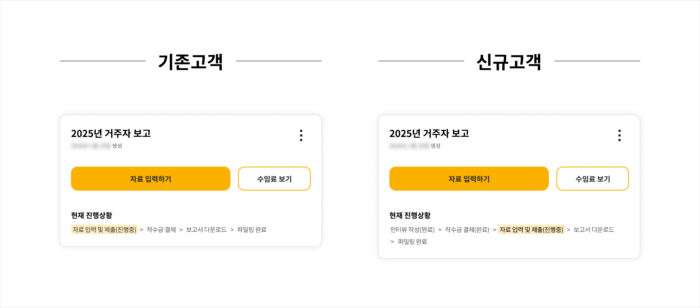
0. 연장신청 들어가기
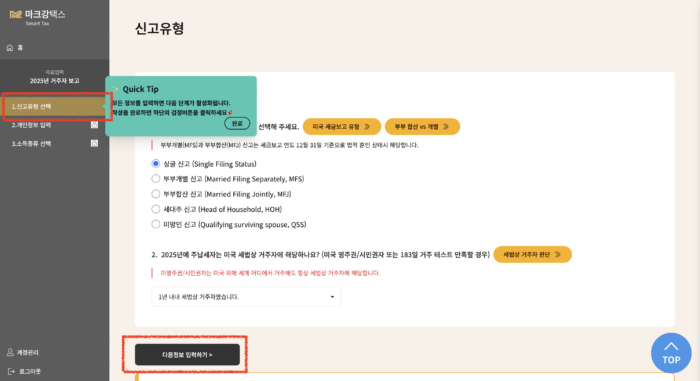
먼저 “1. 신고유형 선택” 페이지를 작성한 후 “다음정보 입력하기” 버튼을 클릭합니다.
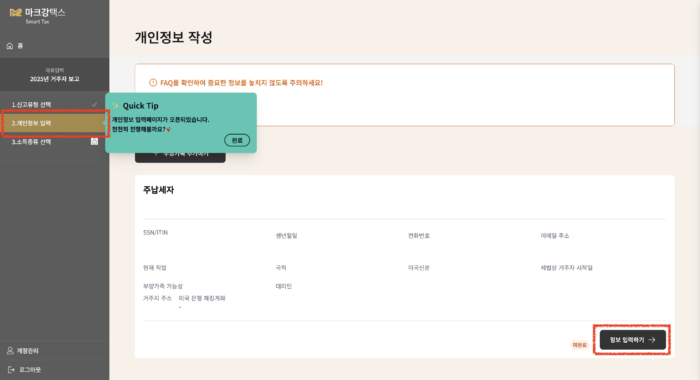
“2. 개인정보 입력” 페이지에서 “정보 입력하기” 버튼을 클릭하여 개인정보 작성을 완료해주세요.
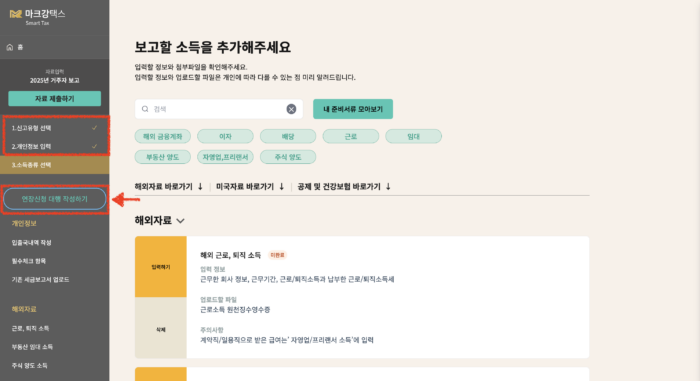
왼쪽 회색 사이드바에서 메뉴명 “1. 신고유형 선택” 과 “2. 개인정보 입력”에 노란색 완료 체크 아이콘이 붙으면
‘연장신청 대행 작성하기’ 버튼을 클릭할 수 있습니다.
“연장신청 대행 작성하기” 페이지에서 노란색 “연장신청하기” 버튼을 클릭합니다.
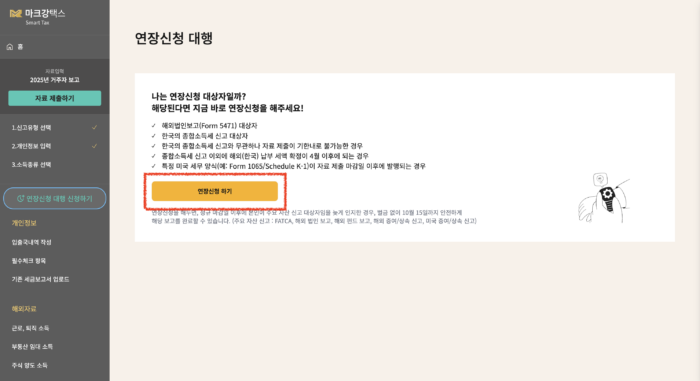
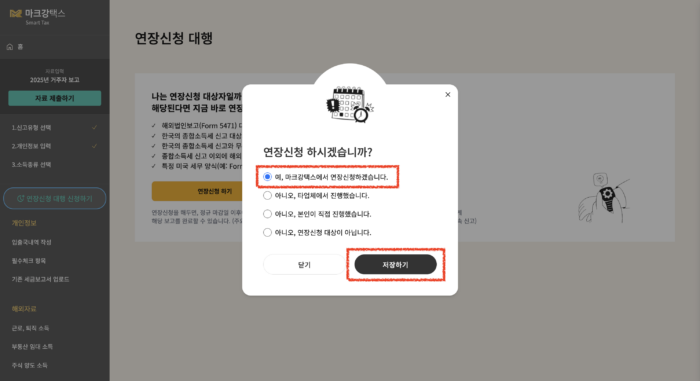
아래의 팝업에서 “예, 마크강택스에서 연장신청하겠습니다” 클릭 후 “저장하기” 버튼을 클릭합니다.
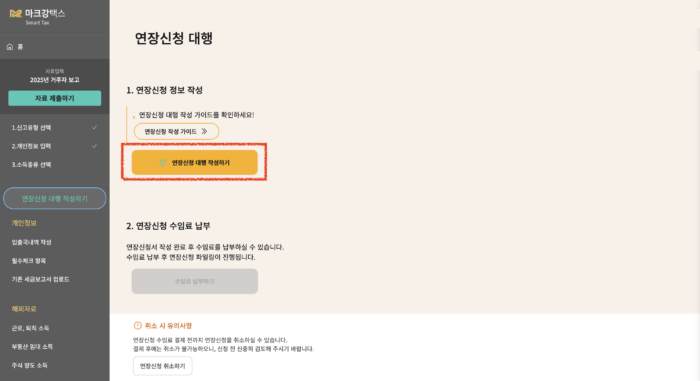
“연장신청 대행 작성하기” 버튼을 클릭합니다.
이제 연장신청 대행 작성을 시작합니다.
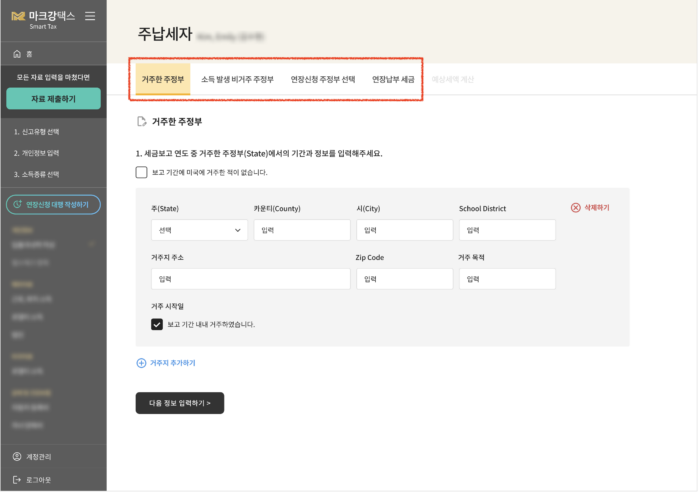
1. 연장신청 필수 정보 입력
1. 각 탭의 정보 입력
연장 신청에 필요한 주정부 정보, 연장신청할 주정부 선택 등
정보를 각 탭별로 정확하게 입력합니다.
2. 연장납부 세금
연장 신청을 통해 세금보고 제출 기한이 연장되며, 세금 납부 기한은 연장되지 않습니다.
따라서, 연장을 할 때 예상되는 세액을 함께 납부해야합니다.
세액 계산이 필요한 경우, 계산 신청을 할 수 있습니다.
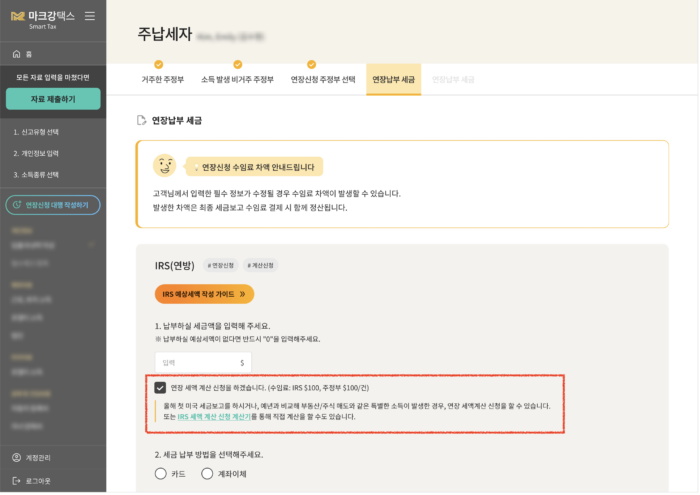
2. 예상 세액 계산 정보 입력
(예상 세액 계산 신청을 하지 않은 경우,
아래로 스크롤하여 “3. 연장 납부 세금 입력” 단계로 바로 이동해주세요.)
1. 예상 세액 계산을 위해 고객님의 소득 정보를 입력할 차례입니다.
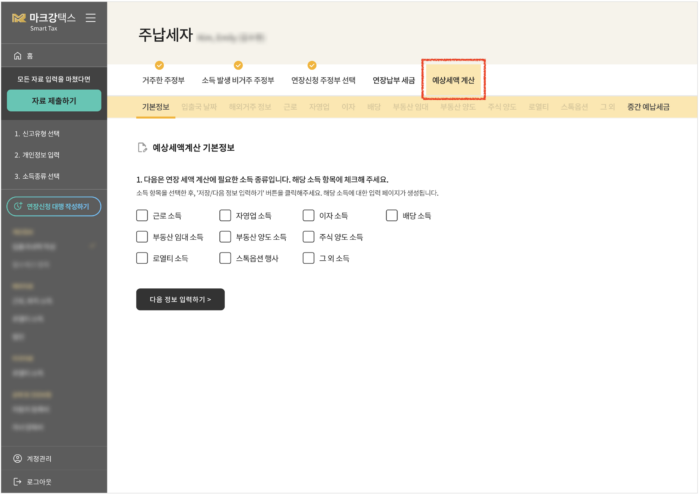
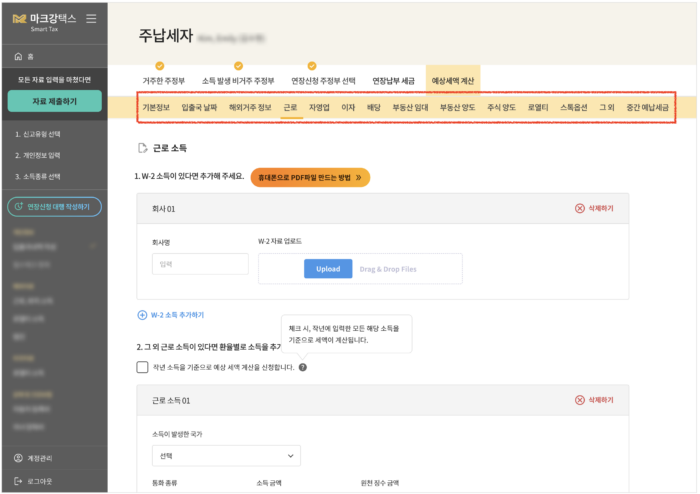
2. 각 탭의 정보 입력
납세자 및 배우자의 각 소득 금액을 종류별로 해당 탭에 입력합니다.
(제출된 소득 정보는 제출 순서에 따라 회계사의 계산이 완료되면, 알림 이메일을 보내드립니다.)
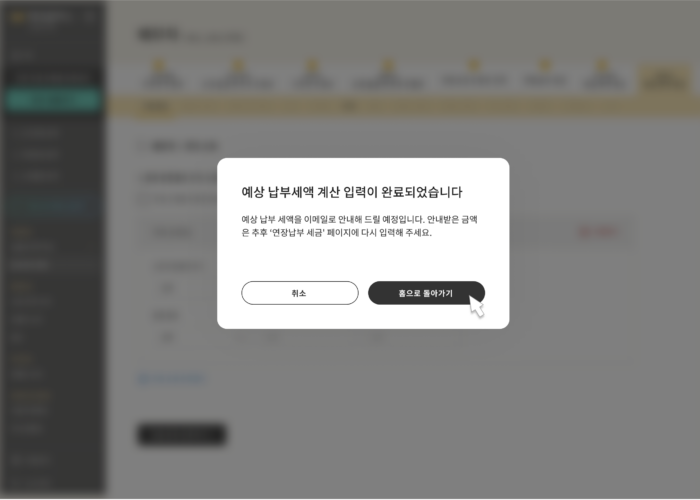
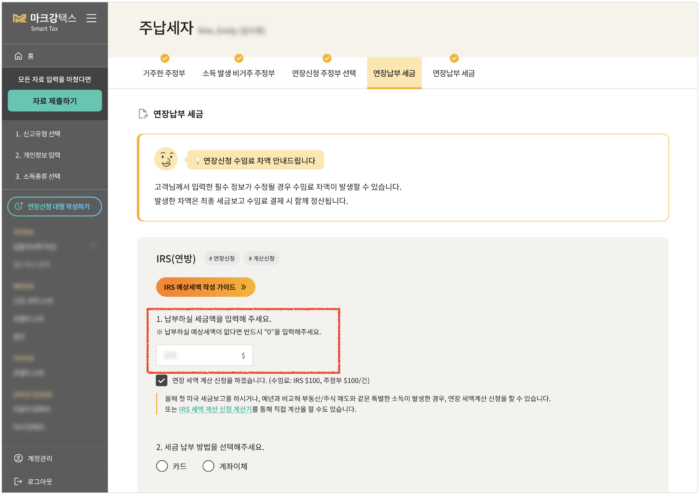
3. 연장 납부 세금 입력
납부하실 예상 세금액을 입력할 차례입니다. 예상되는 세금이 없는 경우도 ‘0’을 기재를 해주세요.
▹ 예상 세액 계산 신청한 경우: 회계사가 계산한 세금액이 입력되어 있습니다. (필요시, 해당 세액을 직접 수정할 수 있습니다.)
▹ 예상 세액 계산 미신청한 경우: IRS 및 해당 주정부의 예상 세금액을 직접 입력합니다.
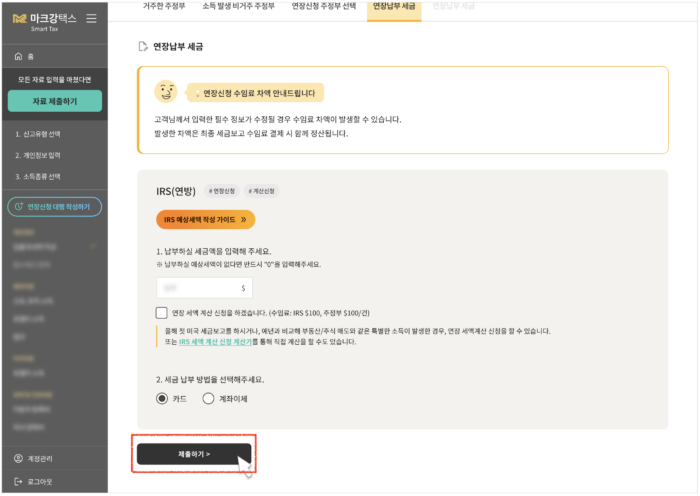
▹ 세금액 입력 후: 반드시 하단의 ‘제출하기’ 버튼을 클릭하여 완료해주세요.
4. 연장 신청 수임료 결제
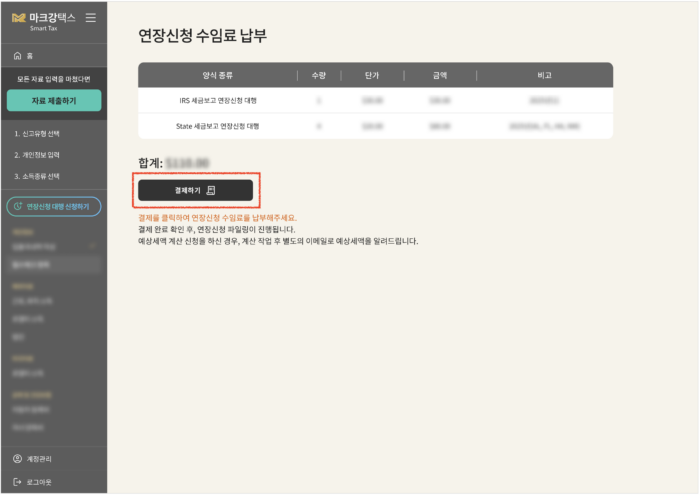
‘연장납부 세금’ 페이지의 하단 ‘제출하기’ 버튼을 클릭하여 결제를 합니다.
5. 연장 신청 완료
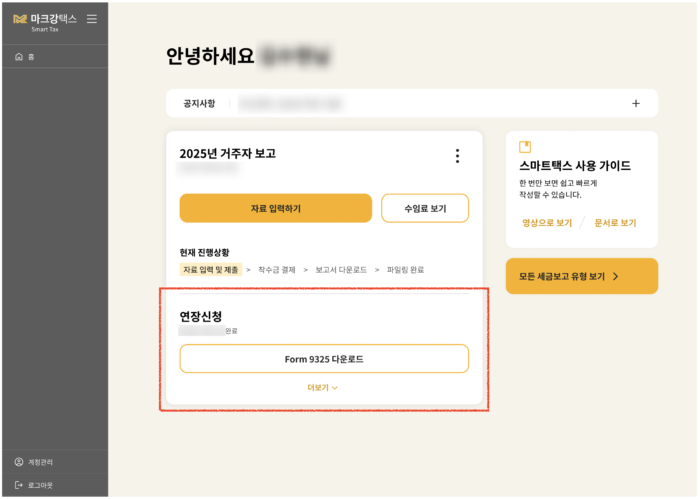
홈의 거주자 보고 케이스 하단에 연장신청 완료 날짜를 확인할 수 있습니다.
연장 승인 양식인 ‘Form 9325’를 다운받을 수 있습니다.
 마크강택스
마크강택스
